Acceso y Visualización de Estadísticas
1. Ingreso al módulo de estadísticas
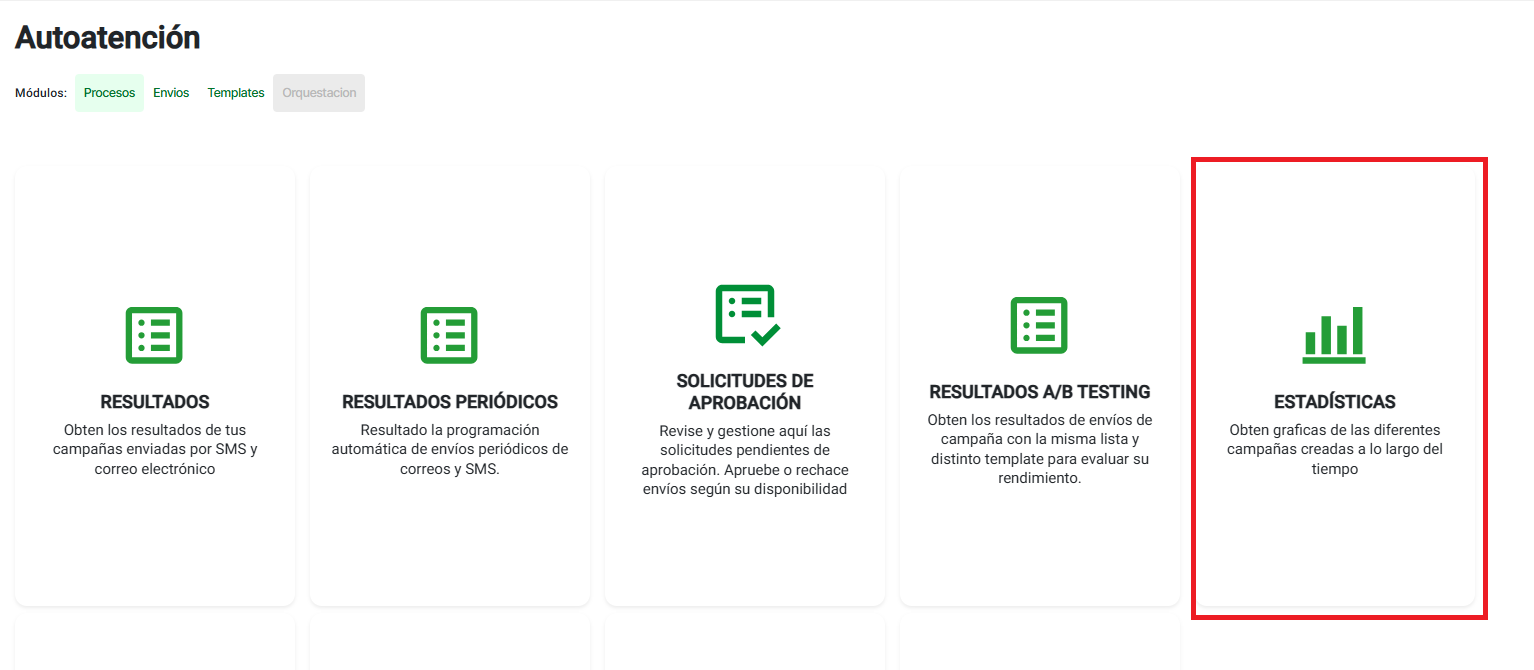
Para acceder a las estadísticas de envíos, dirígete al siguiente menú dentro de la plataforma:
Autoatención → Procesos → Estadísticas
2. Configuración de filtros
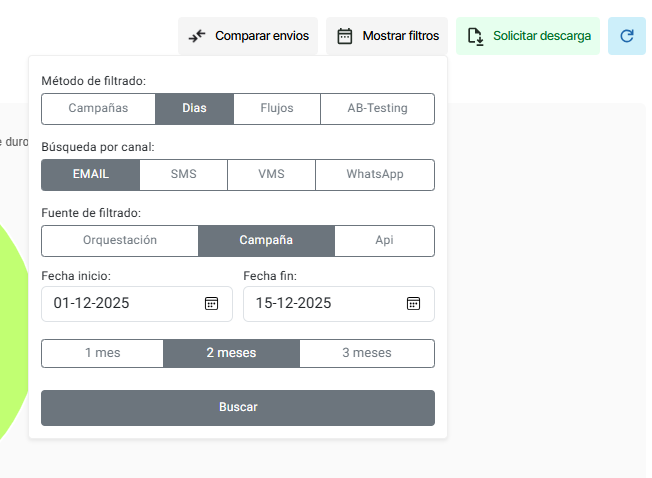
Una vez dentro del módulo, haz clic en el botón “Mostrar filtros” y configura los siguientes campos:
a) Método de filtrado
Selecciona el criterio según el tipo de análisis que desees realizar:
Campañas
Días
Flujos
AB-Testing
Importante:
Para los envíos realizados desde Autoatención, debes seleccionar el método “Días”.
b) Búsqueda por canal
Selecciona el canal de comunicación que deseas analizar:
Email
SMS
VMS
WhatsApp
c) Fuente de filtrado
Selecciona el origen de los envíos según corresponda:
Orquestación: Procesos generados automáticamente a través de flujos de comunicación desarrollados por el equipo de desarrollo.
Campañas: Envíos realizados manualmente desde el módulo de Autoatención.
API: Envíos ejecutados mediante integración directa vía API.
Importante:
Para los envíos realizados manualmente desde la plataforma, debes seleccionar “Campaña”.
d) Rango de fechas
Define el período de análisis seleccionando:
Fecha de inicio y Fecha de fin,
o bienUn rango preestablecido de 1, 2 o 3 meses.
3. Ejecución de la búsqueda
Una vez configurados todos los filtros, haz clic en el botón “Buscar”.
Resultados y Métricas
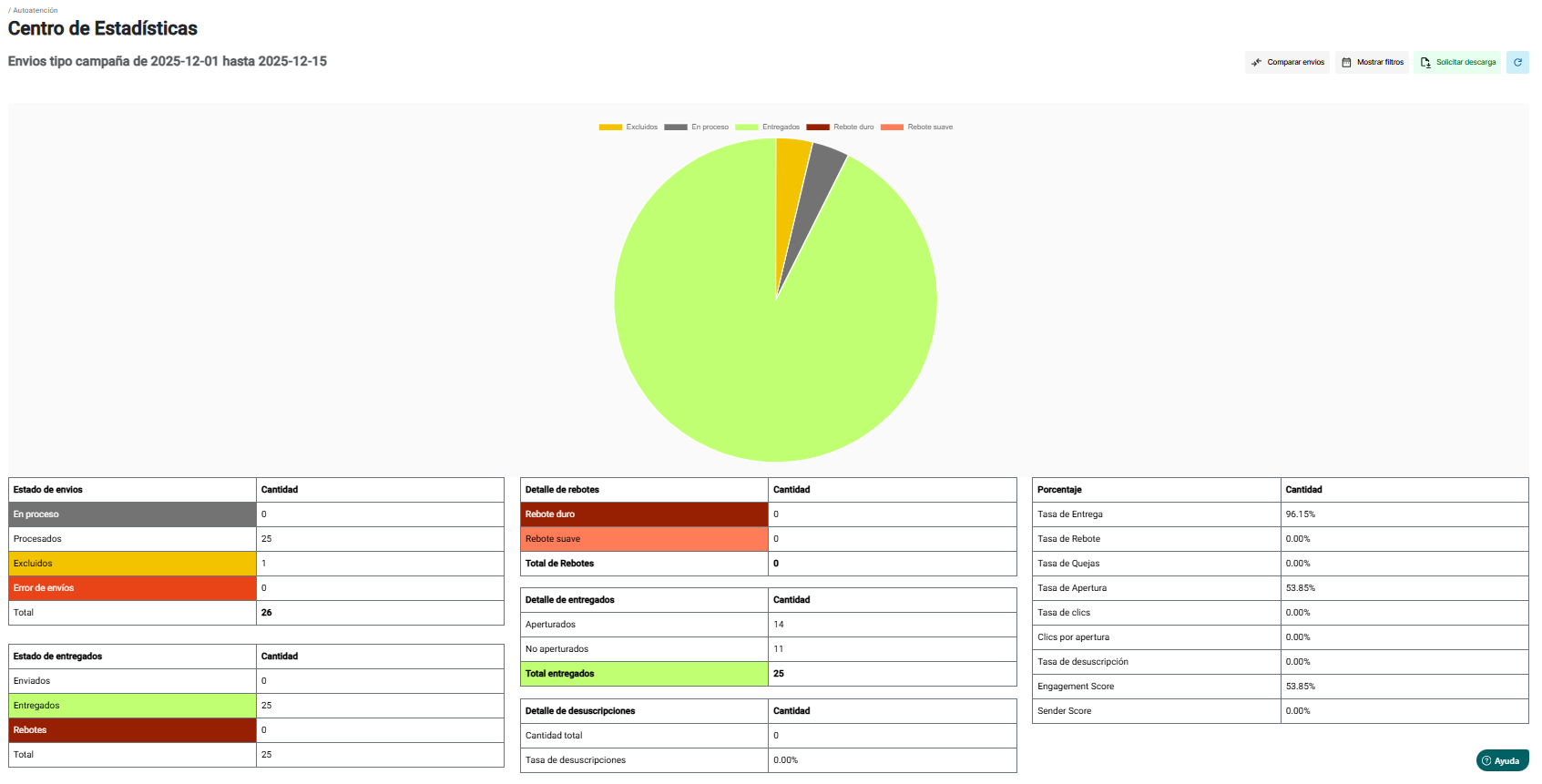
El sistema mostrará una gráfica y un cuadro resumen con los principales indicadores de desempeño del envío:
Tasa de Entrega: Porcentaje de correos entregados exitosamente respecto del total de correos enviados.
Tasa de Rebote (Bounce Rate): Porcentaje de correos no entregados, clasificados en:
Rebotes suaves: Problemas temporales (ej. buzón lleno).
Rebotes duros: Direcciones de correo inválidas o inexistentes.
Tasa de Quejas (Complaint Rate): Porcentaje de usuarios que marcaron el correo como spam.
Tasa de Apertura (Open Rate): Porcentaje de usuarios que abrieron el email respecto del total de correos entregados.
Tasa de Clics (Click-through Rate – CTR): Porcentaje de usuarios que hicieron clic en al menos un enlace del email sobre el total de correos entregados.
Clics por Apertura (Click-to-Open Rate – CTOR): Relación entre los clics y los correos abiertos, utilizada para medir la efectividad del contenido del mensaje.
Tasa de Desuscripción (Unsubscribe Rate): Porcentaje de usuarios que se dieron de baja de las comunicaciones.
Engagement Score: Indicador global que refleja el nivel de interacción de los usuarios con la marca, considerando aperturas y clics históricos.
Sender Score: Puntuación que mide la reputación del remitente de correo electrónico.
Descarga de información
Para descargar los reportes:
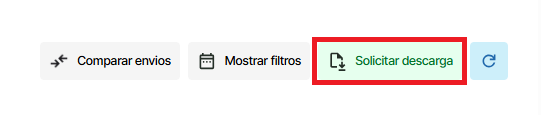
Haz clic en “Solicitar descarga”.
El sistema mostrará un mensaje confirmando que la solicitud fue realizada con éxito.
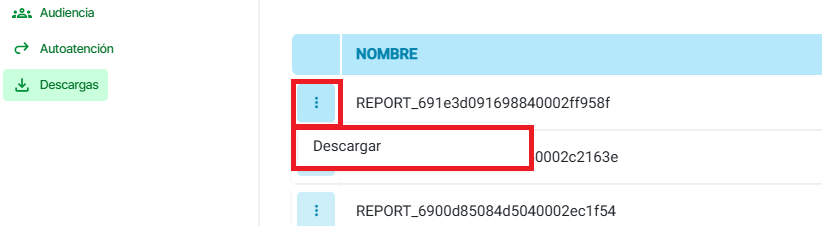
Una vez procesado, el archivo estará disponible en el sidebar “Descargas”.