
La plataforma de Cheques permite gestionar solicitudes de cheques y cheque voucher, administrar la información de clientes y cuentas, configurar las características de los documentos, adjuntar documentación de respaldo y realizar el seguimiento de las Órdenes de Trabajo (OT) asociadas a cada solicitud.
El proceso contempla la creación de la solicitud, revisión por parte del supervisor y posterior liberación para continuar con las etapas internas de producción y despacho.
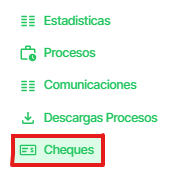
1. Para ingresar, haz clic en "Cheques"
2. Consulta y búsqueda de solicitudes
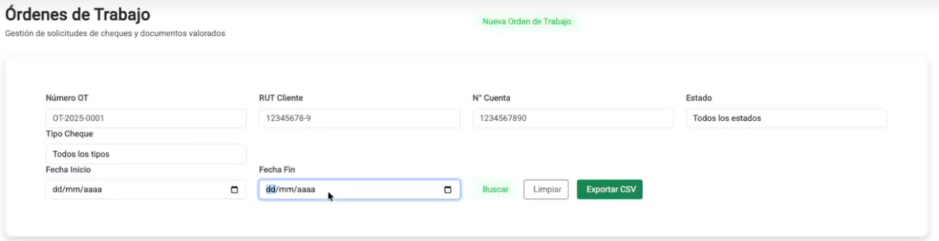
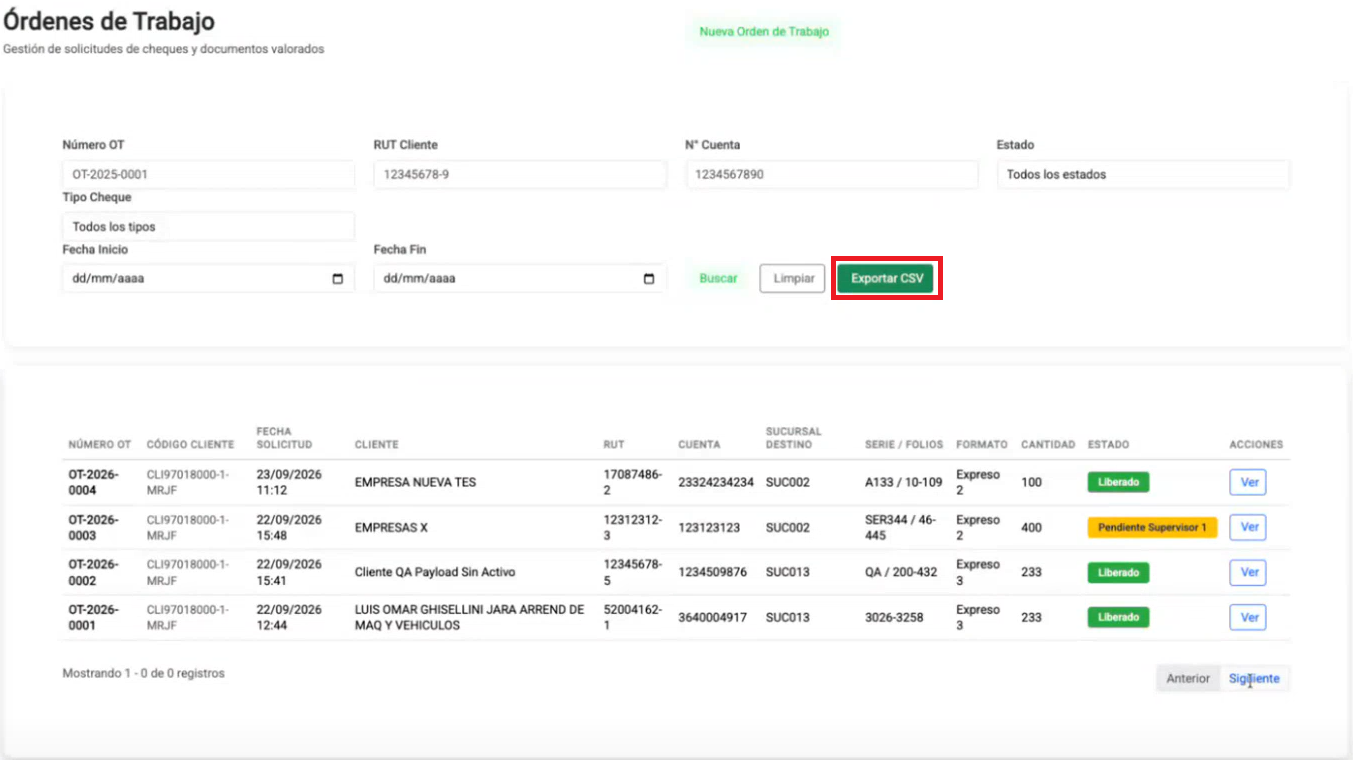
La plataforma permite consultar las solicitudes y Órdenes de Trabajo existentes mediante distintos criterios de búsqueda.
Se puede realizar una búsqueda utilizando:
- Número de OT.
- Número de cliente.
- Número de cuenta.
- Estado de la solicitud.
- Tipo de cheque.
- Fecha o rango de fechas.
Recomendación
Utilice los filtros disponibles para acotar la búsqueda y encontrar rápidamente una solicitud específica.
Una vez realizada la búsqueda, podrá acceder al detalle de la solicitud y consultar la información registrada.
3. Crear una nueva solicitud
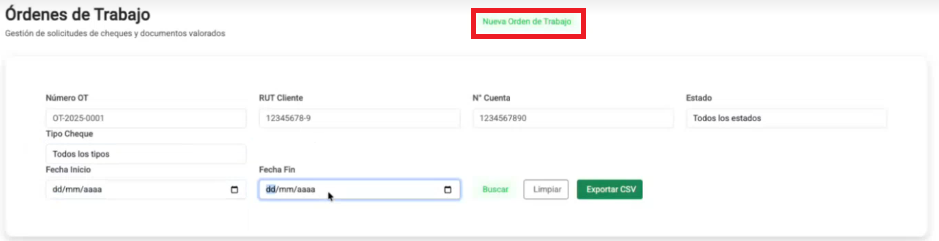
Para generar una nueva solicitud, ingrese a la opción correspondiente para crear una nueva orden.
El primer paso corresponde a la identificación del cliente.
3.1 Ingresar RUT del cliente
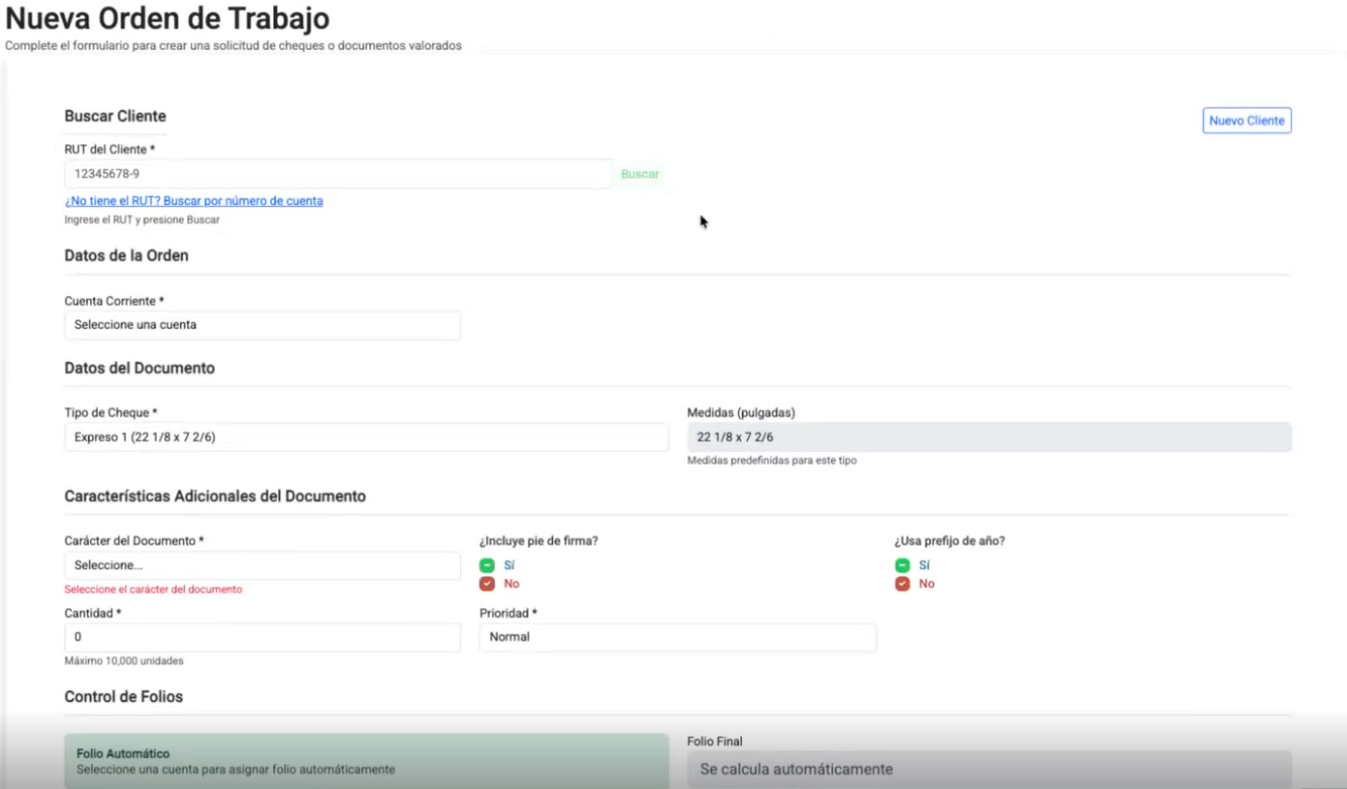
Ingrese el RUT del cliente en el campo correspondiente.
El sistema realiza automáticamente:
- Validación del formato del RUT.
- Validación del dígito verificador.
- Búsqueda del cliente dentro de los registros existentes.
Si el RUT es válido y el cliente existe, se cargará su información disponible.
Si el RUT es válido pero el cliente no existe, el sistema permitirá crear un nuevo cliente.
4. Crear un nuevo cliente
Cuando el cliente no se encuentra registrado, se podrá crear un nuevo registro.
Para ello, se debe completar la información solicitada, incluyendo:
- RUT.
- Correo electrónico.
- Teléfono, cuando corresponda.
- Sucursal de origen.
- Sucursal de destino.
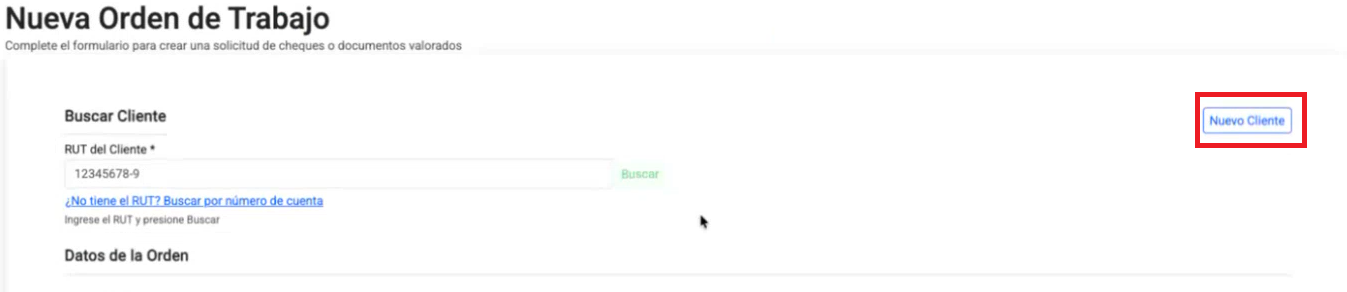
Una vez creado el cliente, podrá continuar con la configuración de la solicitud.
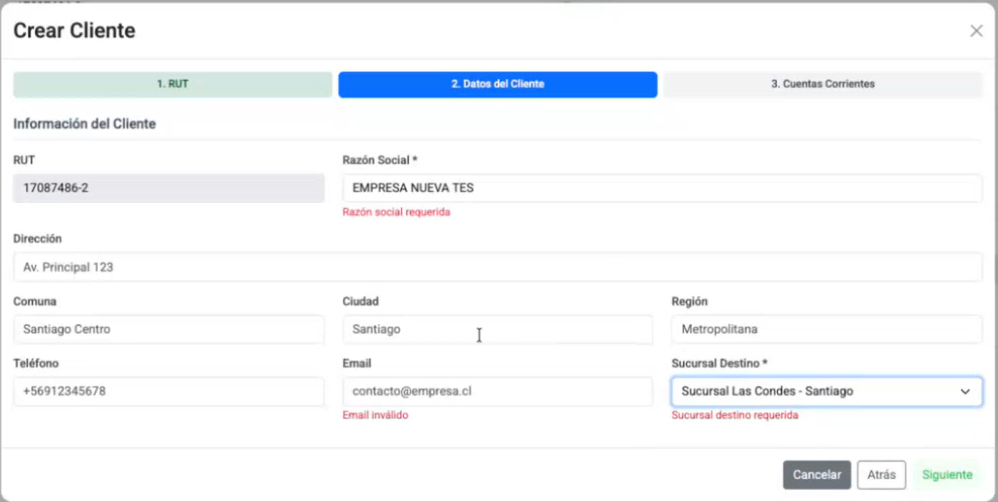
Información histórica
Si el cliente ya posee solicitudes anteriores, la plataforma permite consultar su historial.
Cuando se trata de un cliente nuevo, no existirá historial de solicitudes anteriores.
5. Gestión de cuentas y series
Una vez identificado el cliente, se podrá seleccionar la cuenta asociada.
La plataforma permite:
- Consultar las cuentas existentes.
- Seleccionar una cuenta.
- Agregar una nueva cuenta.
- Definir la serie correspondiente.
- Configurar el folio inicial o último folio utilizado.
- Definir un identificador propio para la serie.
- Indicar si la cuenta se encuentra activa.
Si es necesario incorporar una nueva cuenta, utilice la opción Agregar cuenta y complete los datos solicitados.
6. Configuración del cheque
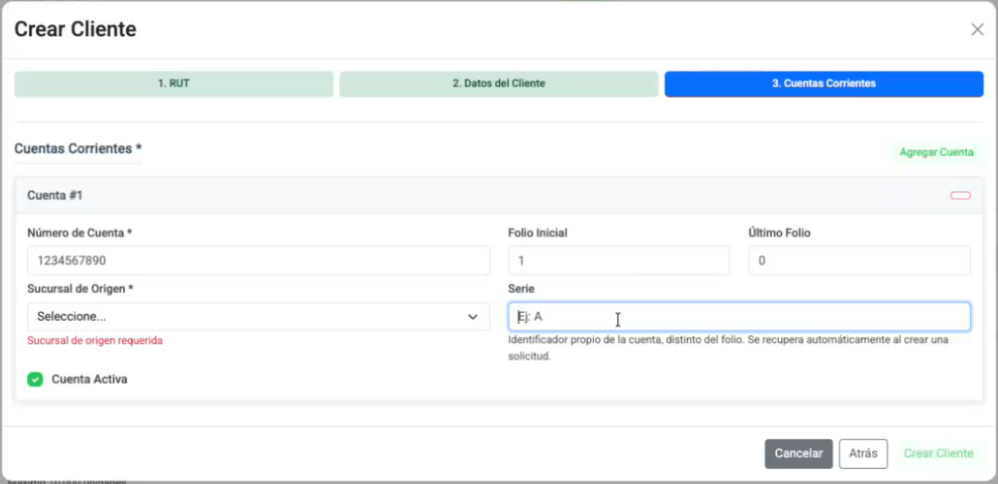
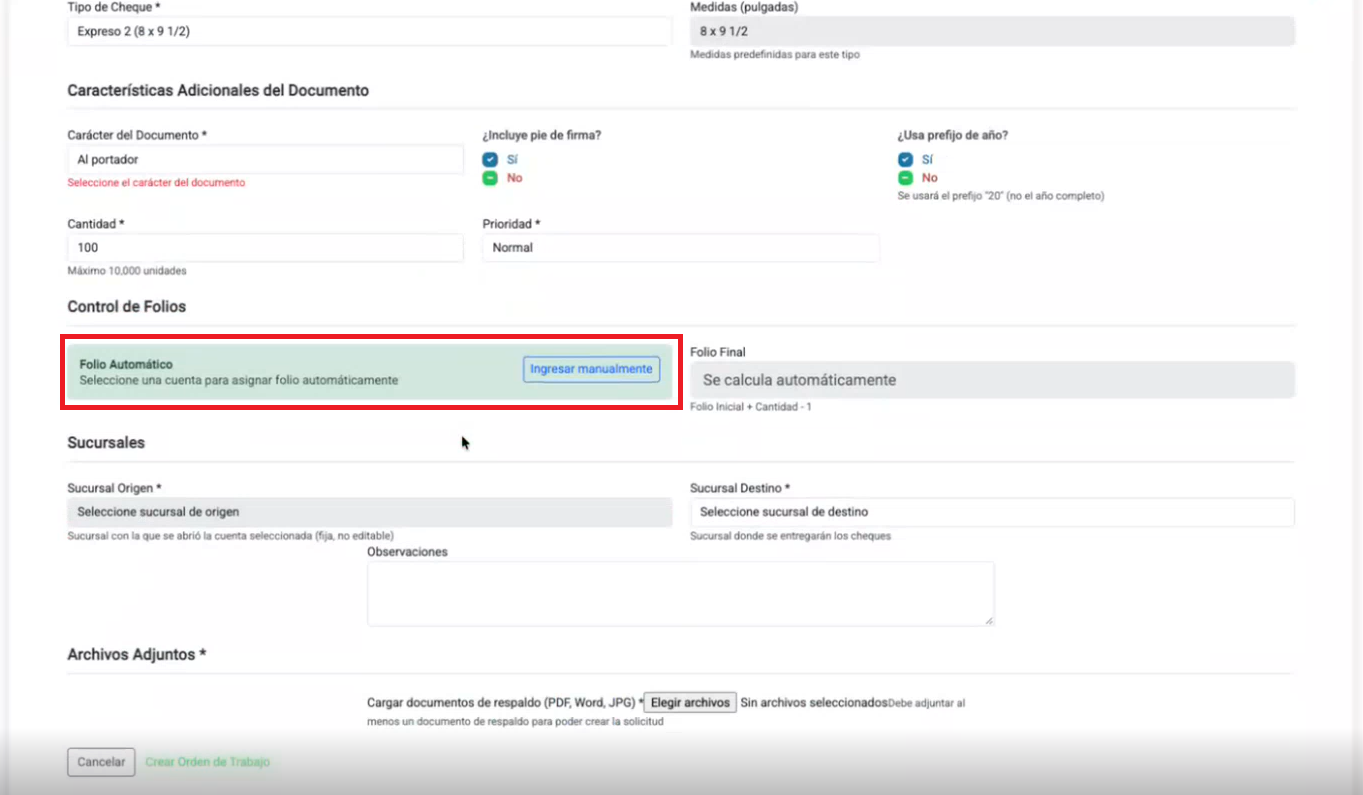
En esta sección se deben definir las características del cheque solicitado.
Tipo de cheque
Seleccione el tipo de cheque requerido.
Al seleccionar un tipo de cheque, el sistema podrá cargar automáticamente las medidas correspondientes.
También existe la posibilidad de seleccionar un formato personalizado, en cuyo caso se deberán ingresar manualmente las dimensiones solicitadas.
Las dimensiones del formato personalizado deben ingresarse en pulgadas.
Características adicionales
Dependiendo de la configuración requerida, se podrán definir:
- Carácter del documento.
- Cheque nominativo o al portador.
- Inclusión de pie de firma.
- Inclusión de prefijo de año.
- Prefijo correspondiente.
- Serie.
- Cantidad de cheques solicitados.
7. Configuración de folios
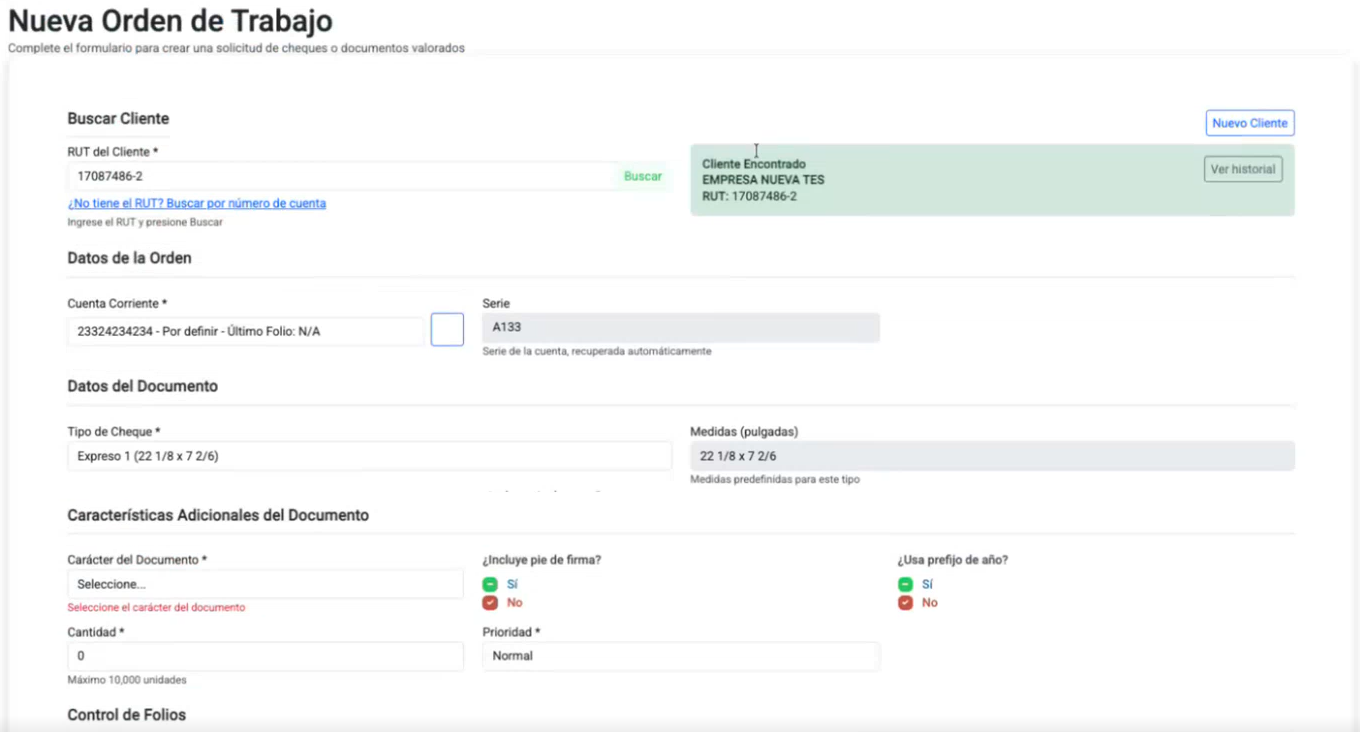
La plataforma permite gestionar la numeración de los cheques de acuerdo con la configuración de la cuenta y serie.
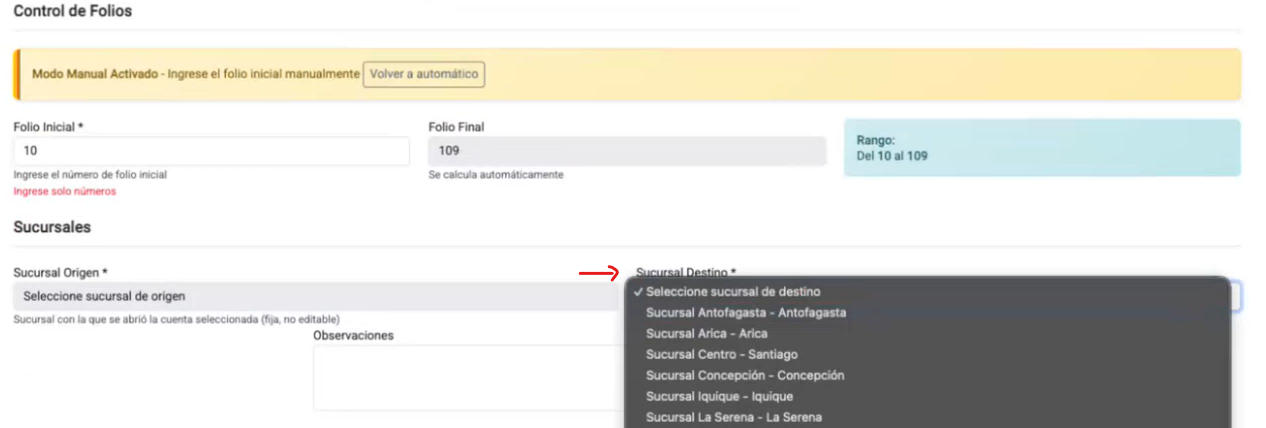
Cuando no existe un folio previamente configurado, el sistema permite ingresar el folio inicial manualmente.
Cuando existe un folio previamente utilizado, la numeración se determina considerando la secuencia correspondiente.
Por ejemplo, si el último folio utilizado corresponde al 109, la siguiente solicitud deberá continuar desde el folio siguiente según la secuencia configurada.
Importante
La numeración de folios debe ser revisada cuidadosamente antes de generar la solicitud, ya que corresponde a información relevante para la producción de los cheques.
8. Sucursal de destino
Seleccione la sucursal donde deberán ser enviados los cheques.
La plataforma guarda la información de la sucursal de destino asociada al cliente.
Por este motivo, cuando el mismo cliente realice una solicitud posteriormente, la sucursal utilizada anteriormente podrá ser cargada automáticamente.
Antes de confirmar la solicitud, revise que la sucursal de destino sea la correcta.
9. Adjuntar documentos de respaldo
La plataforma permite incorporar documentación de respaldo a la solicitud.
Actualmente se pueden adjuntar archivos en los siguientes formatos:
- PDF.
- Word.
- JPG.
Para adjuntar un documento:
- Seleccione la opción para cargar archivos.
- Busque el documento en su computador.
- Seleccione el archivo.
- Confirme la carga.
- Verifique que el archivo aparezca asociado a la solicitud.
También es posible seleccionar varios archivos simultáneamente, utilizando la opción de selección múltiple del sistema operativo.
Los documentos quedarán asociados a la solicitud para su posterior revisión.

10. Crear la Orden de Trabajo
Una vez completados todos los datos de la solicitud, revise la información ingresada y genere la Orden de Trabajo.
Al crearla:
- Se genera la OT correspondiente.
- La solicitud queda registrada en la plataforma.
- La OT queda pendiente de revisión por parte del supervisor.
- La información configurada queda disponible para su revisión.
La Orden de Trabajo consolida los principales antecedentes de la solicitud, incluyendo:
- Datos del cliente.
- Tipo y características del cheque.
- Cantidad solicitada.
- Serie.
- Folio inicial y final.
- Pie de firma.
- Prefijo de año.
- Medidas.
- Sucursal de origen.
- Sucursal de destino.
- Documentos adjuntos.
- Información de aprobación.
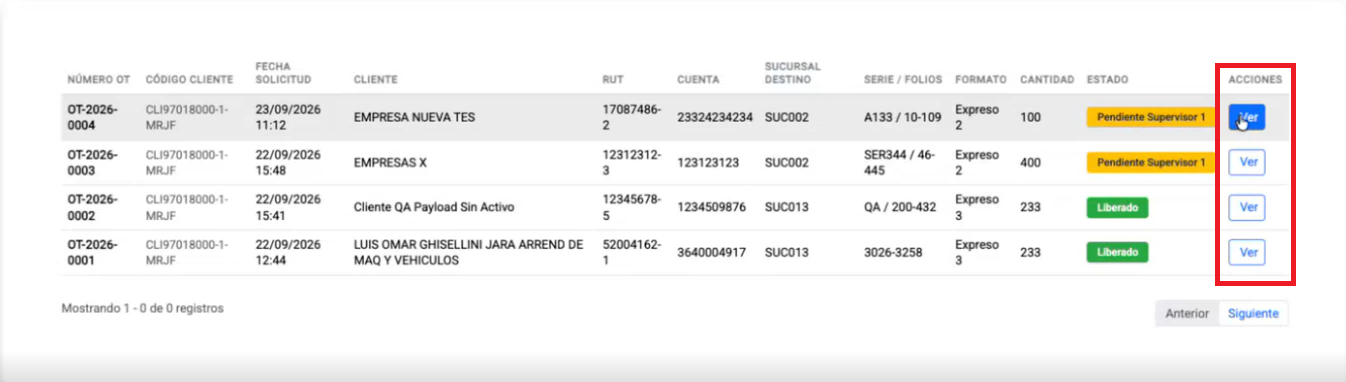
11. Revisión y aprobación
Una vez creada la OT, esta pasa a la etapa de revisión correspondiente.
El supervisor deberá verificar que la información ingresada sea correcta antes de aprobar o liberar la solicitud.
Durante esta revisión se deben comprobar especialmente:
- Datos del cliente.
- Cuenta y serie.
- Cantidad de cheques.
- Folios.
- Características del documento.
- Sucursal de destino.
- Documentación de respaldo.
Una vez aprobada y liberada, la solicitud queda lista para continuar con el proceso interno.
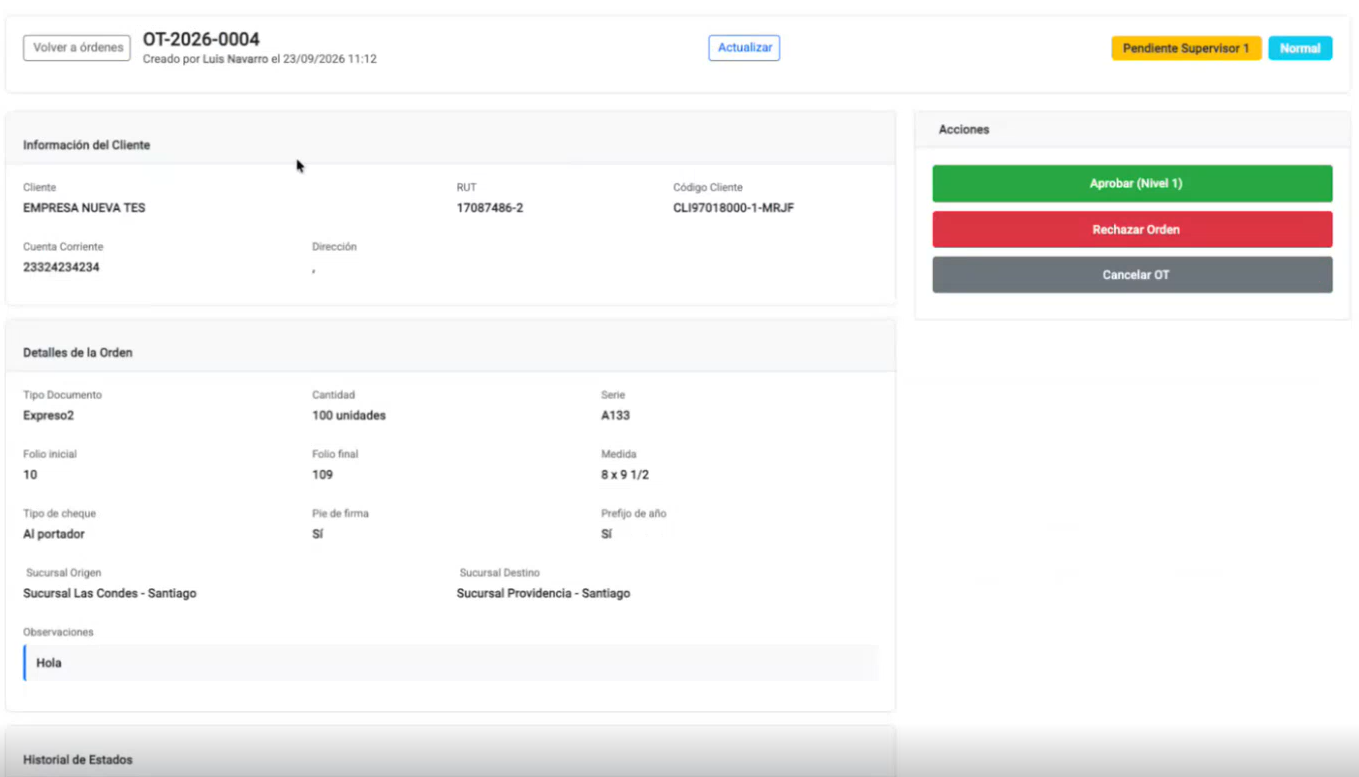
12. Estados de la solicitud
La solicitud avanza por distintas etapas dentro del proceso.
De manera general, el flujo considera:
Solicitud creada → Pendiente de revisión → Aprobada/Liberada → Despachada → Terminada
La etapa de Despachada o Terminada corresponde al seguimiento posterior del proceso interno, una vez que la solicitud haya avanzado hacia producción y despacho.
13. Exportación de información
La plataforma permite exportar información asociada a las Órdenes de Trabajo.
La exportación contempla los antecedentes necesarios para el seguimiento y gestión posterior, incluyendo información como:
- Número de OT.
- Cheque voucher.
- Fecha de emisión.
- Cantidad total de cheques generados.
- Datos asociados a la solicitud.
Esta información puede utilizarse posteriormente para procesos administrativos, de facturación o prefacturación.
14. Recomendaciones de uso
Antes de crear una solicitud, se recomienda:
- Verificar que el RUT del cliente sea correcto.
- Confirmar si el cliente ya existe en la plataforma.
- Revisar la cuenta y serie seleccionada.
- Verificar la numeración de folios.
- Confirmar el tipo y formato del cheque.
- Revisar las dimensiones cuando se utilice un formato personalizado.
- Confirmar la cantidad de cheques solicitados.
- Revisar la sucursal de destino.
- Adjuntar todos los documentos de respaldo necesarios.
- Revisar la información antes de generar la OT.