
1. Acceso a la sección de Templates
- Dirígete a Autoatención → Templates → WhatsApp.
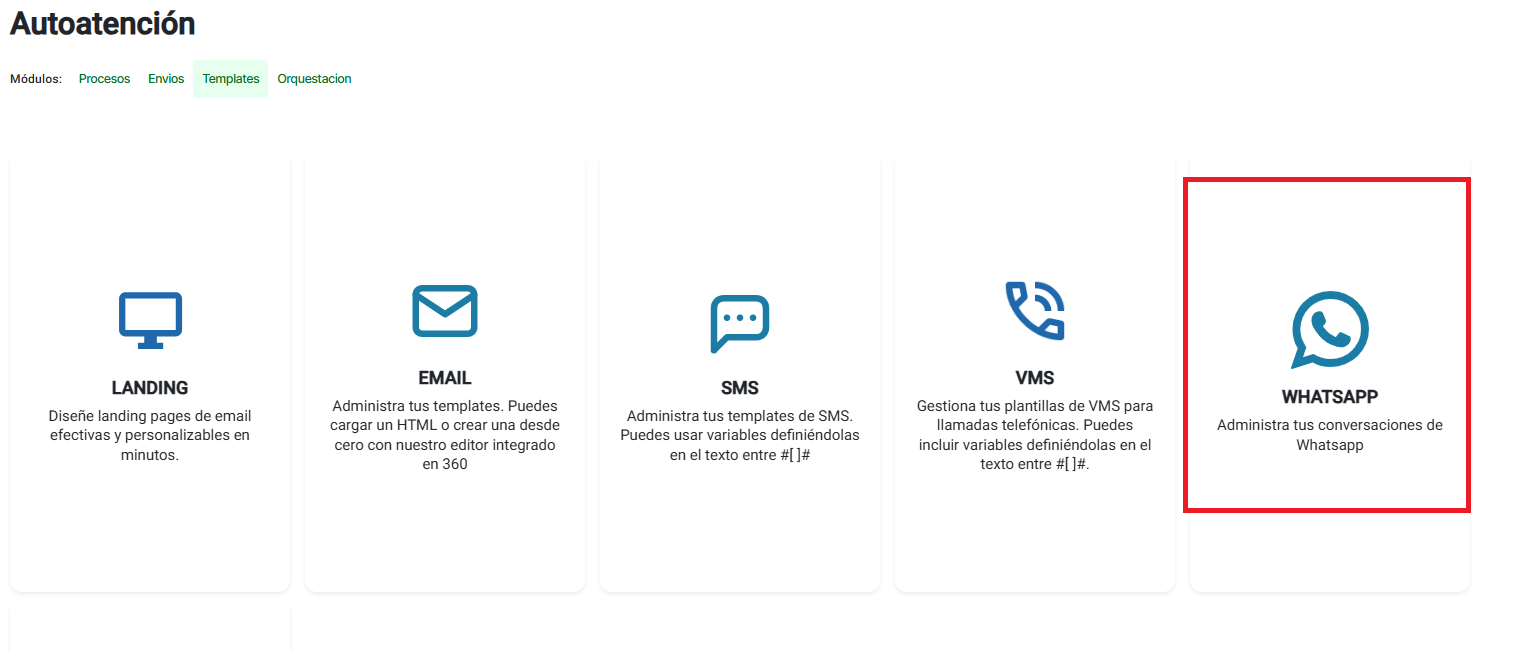
- Se mostrará el listado de templates existentes, con la siguiente información:
- Nombre
- Estado: Puede ser Aprobado, En revisión o Rechazado.
- Idioma: Por defecto está configurado en Español (Chile).
Si necesitas crear un template en otro idioma, contacta a Soporte Técnico enviando el texto del template e indicando el idioma.
- Categoría:
- Marketing: Mensajes con contenido multimedia (imágenes, botones), información sobre productos y servicios, mensajes que impulsen ventas.
Ejemplo: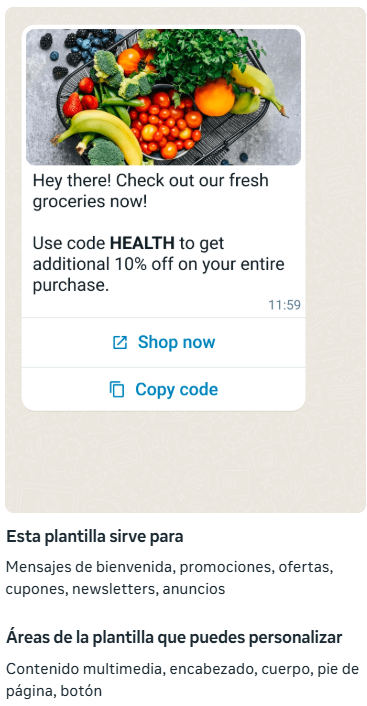
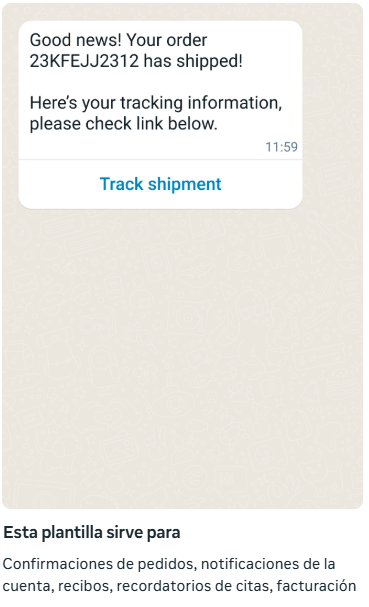
- Utilidad: Mensajes relacionados con pedidos o cuentas existentes.
Ejemplo:
2. Opciones disponibles en cada template
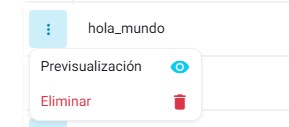
- En el lado izquierdo de cada registro hay un botón con 3 puntos, que despliega la opción para Eliminar plantilla y la opción para previsualizar
3. Crear un nuevo template
- Haz clic en Crear template WhatsApp.

Editor de Templates
La primera parte corresponde a Información General:
- Nombre del template:
- ⚠️ Sin caracteres especiales, tildes ni letra ñ.
- ⚠️ Todo en minúsculas.
- Lenguaje: Selecciona Español.
- Categoría: Marketing o Utilidad (⚠️ Seleccionar marketing, ya que utilidad se usa solo para confirmaciones de servicio como una confirmación de entrega de productos).
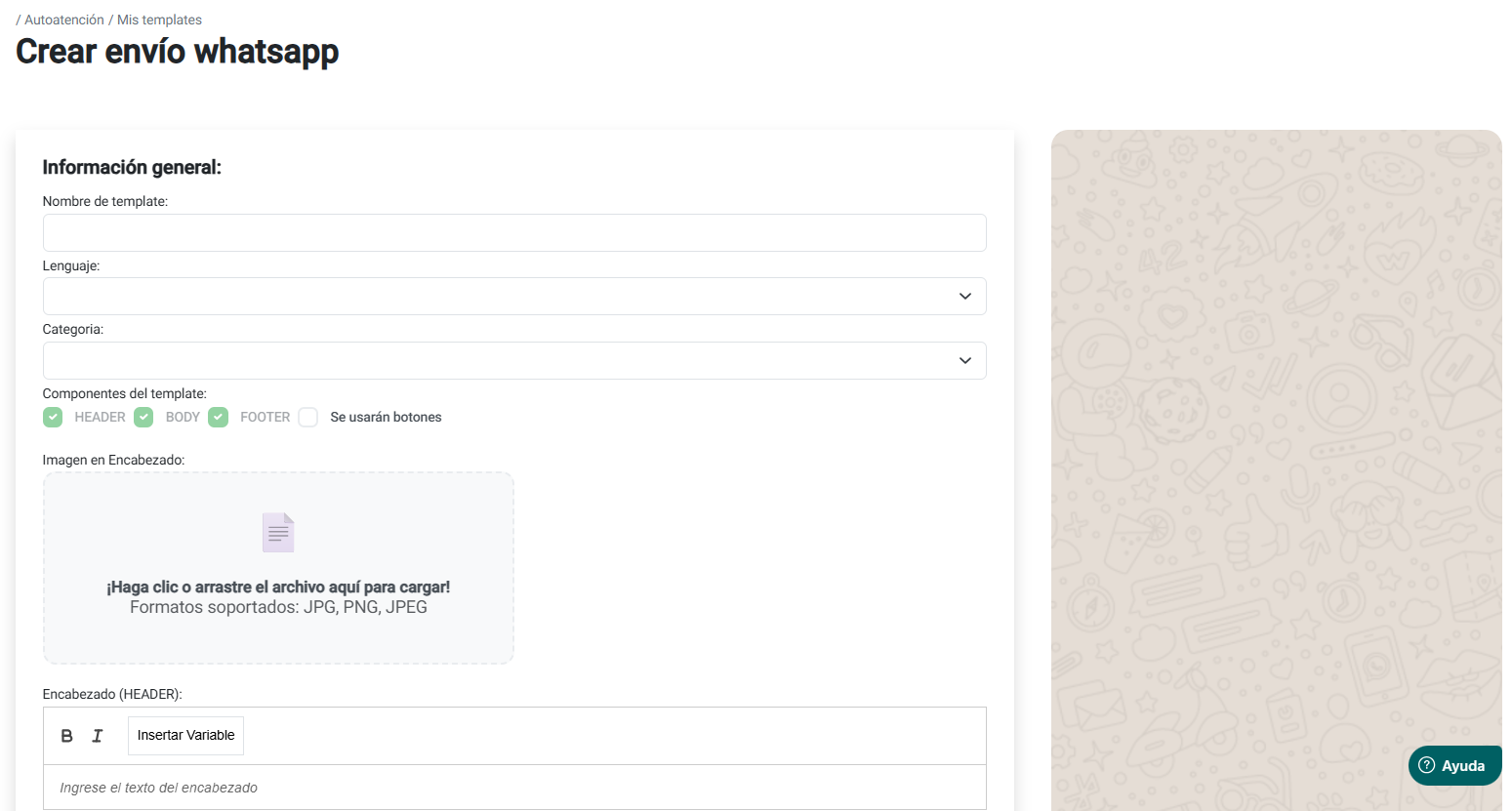
Componentes del template
- Header, Body, Footer (activos por defecto).
- Si usarás botones, selecciona “Se usarán botones”.
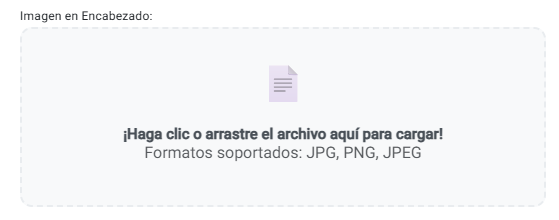
- Si usarás imagen:
- Agrega la imagen en el espacio indicado.
- Formatos soportados: JPG, PNG, JPEG.
- Tamaño máximo: 1 MB.
- Nota: La imagen agregada es referencial. La imagen real para el envío debe estar en el Banco de Imágenes.
Para más información sobre el Banco de Imágenes: BANCO DE IMÁGENES.
4. Límites de texto
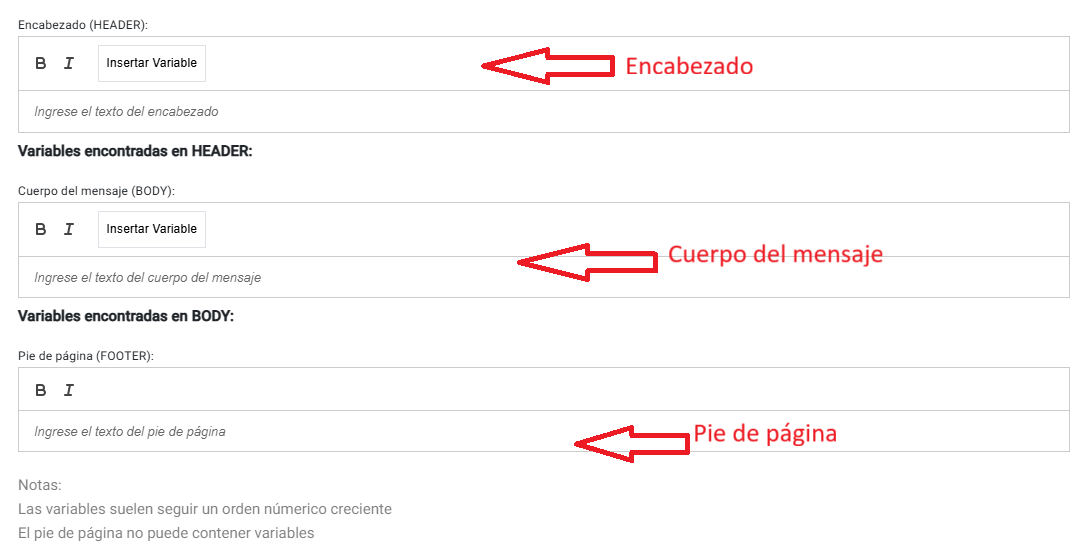
- Encabezado (Header): Hasta 60 caracteres (incluyendo espacios y símbolos. ⚠️ Si usas imagen, el header deberá estar en blanco).
- Cuerpo (Body): Hasta 1024 caracteres.
- Pie de página (Footer): Hasta 60 caracteres.
5. Uso de Variables
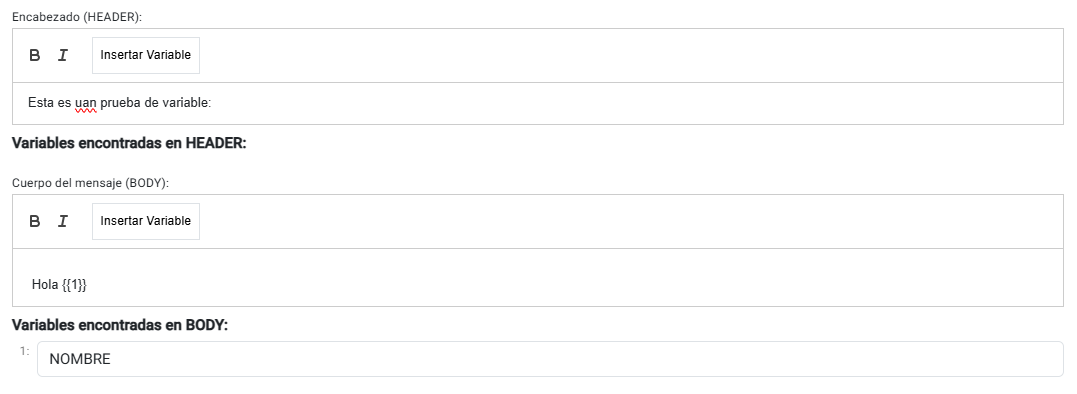
- Se pueden usar variables en Header y Body.
- Para agregar una variable:
- Haz clic en Insertar Variable.
- Se insertará un número, por ejemplo:
{{1}}. - En la sección Variables Encontradas, reemplaza
{{1}}por el nombre de la variable en MAYÚSCULAS, sin tildes, sin ñ, sin caracteres especiales. - Este nombre debe coincidir con el usado en la base de contactos.
6. Botones
- Puedes agregar hasta 3 botones.
- Haz clic en el símbolo + para agregar un botón.
- Completa los campos:
- Título: Nombre visible del botón (máximo 30 caracteres.
- Tipo: URL o Número de teléfono.
- Valor:
- Si es URL: Ingresa la dirección web. (⚠️no se permiten URL de WhatsApp)
- Si es teléfono (llamda): Formato 56912345678. (⚠️no se permiten numeraciones 600 o 800)

7. Aprobación del template
- Guarda los cambios y espera a que aparezca en el listado.
- El tiempo de aprobación puede ser rápido o demorar hasta 24 horas.
- Nota: La aprobación depende directamente de Meta.
- Revisa el artículo sobre Buenas prácticas para envío de mensajes por WhatsApp.